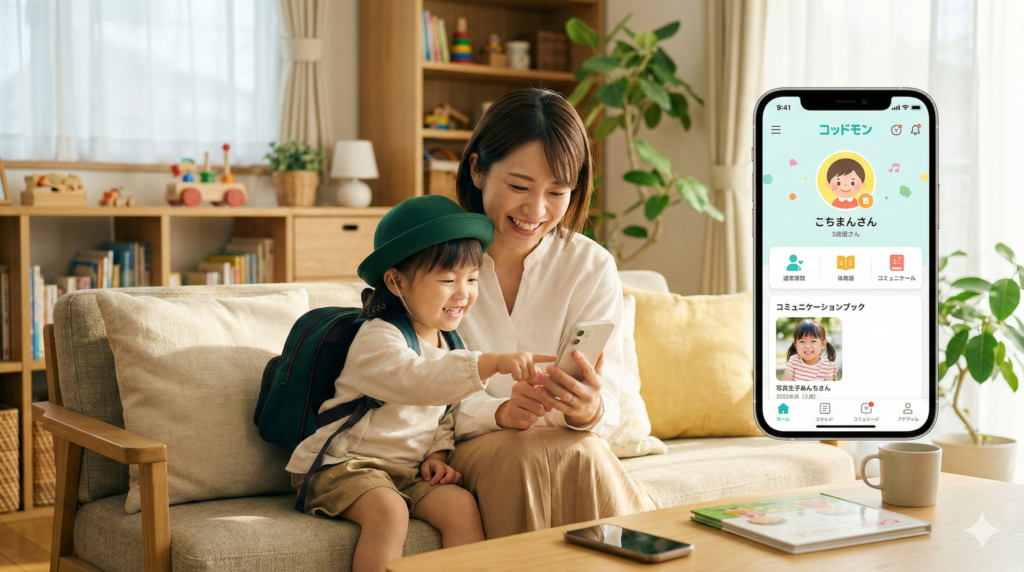
保育園や幼稚園、認定こども園、学童保育など、様々な子育て支援施設や教育現場で導入が急速に進んでいる保育・教育施設向けICT支援システム「CoDMON(コドモン)」。保護者と施設をつなぐ極めて重要なコミュニケーションツールとして、日々の連絡帳のやり取り、欠席や遅刻の迅速な連絡、日常の様子の写真の閲覧や購入、毎月の行事予定や大切なお知らせの確認など、多岐にわたる機能がひとつのアプリ内で提供されています。現代の多忙な子育て世代にとって、スマートフォンにインストールされたコドモンの保護者アプリは、もはや毎日の生活から手放すことのできない必須のインフラストラクチャーと言っても過言ではありません。紙の連絡帳では実現できなかったリアルタイムな情報共有や、隙間時間を利用した連絡業務の効率化は、保護者と保育者の双方に計り知れないメリットをもたらしています。
しかし、スマートフォンは消耗品であり、バッテリーの劣化やOSのアップデートへの対応、あるいは端末の破損や紛失など、様々な理由で数年ごとに新しい端末へと買い替えるのが一般的です。その際に多くの保護者が直面し、強い不安を抱くのが「スマートフォンの機種変更をした際、コドモンのアプリ内にある大切なデータはどうなってしまうのか」という疑問です。「子どもが0歳の時から毎日欠かさず書き溜めた、成長の記録とも言える連絡帳のデータが全て消えてしまうのではないか」「施設から定期的に配信された、子どもの笑顔が溢れる大切な写真やプリントが二度と見られなくなってしまうのではないか」「新しいスマートフォンでスムーズにログインできず、翌朝の施設への欠席や遅刻の連絡が滞ってしまい、施設に多大な迷惑をかけてしまったらどうしよう」といった、切実かつ具体的な悩みが数多く聞かれます。特に、仕事と育児の両立で慌ただしい日々を送っている保護者にとって、アプリの引き継ぎ失敗によるトラブルは死活問題となり得ます。
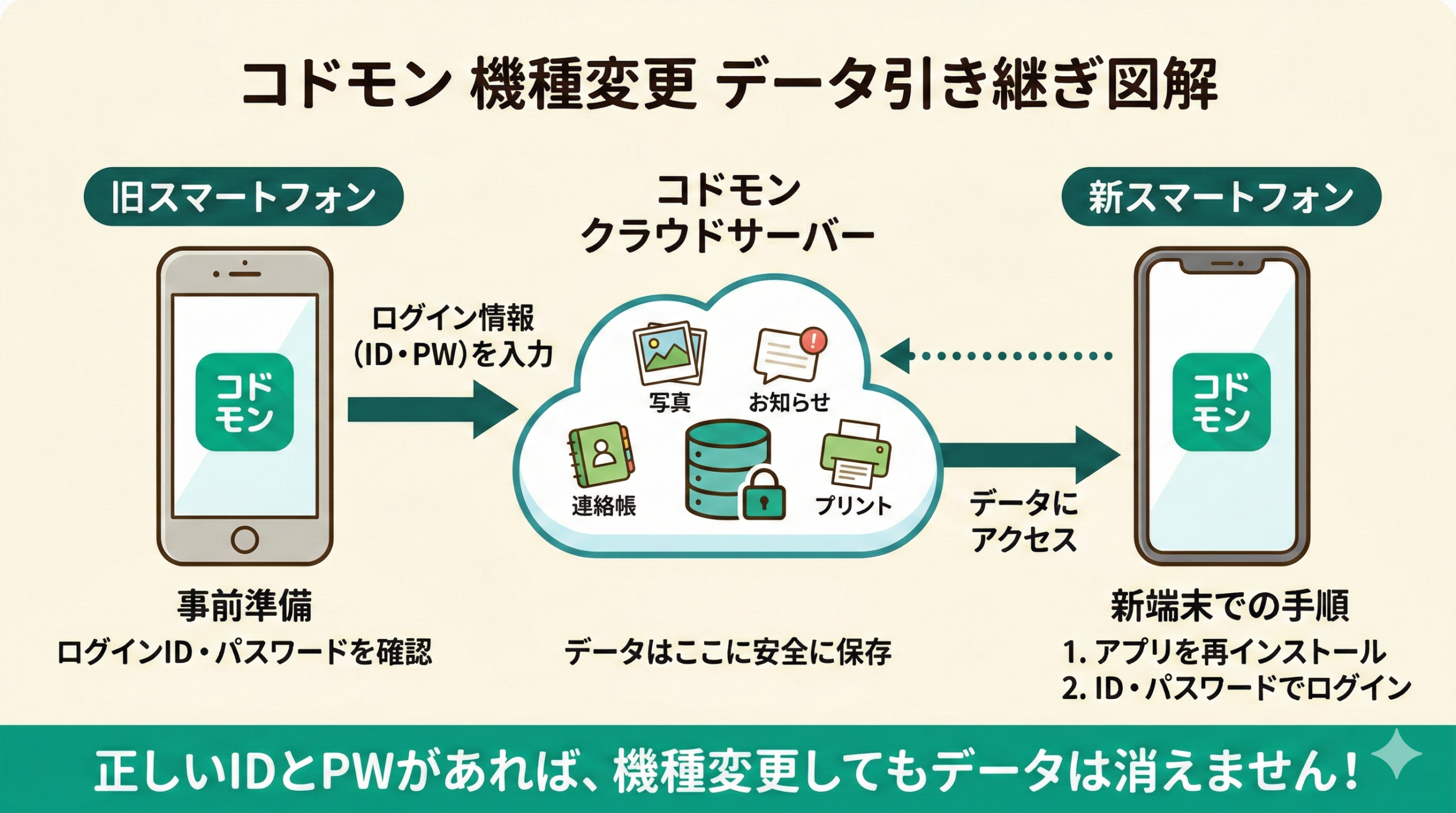
結論から申し上げますと、コドモンのシステムは高度なクラウドサーバー上で全てのデータを厳重に一元管理しているため、保護者が使用しているスマートフォン端末自体にデータが保存されているわけではありません。したがって、正しい手順を踏んで新しい端末から自らのアカウントにアクセスすることさえできれば、機種変更によって過去の連絡帳の記録や写真のデータが消失してしまうことは絶対にありません。しかしながら、新しいスマートフォンで再び以前と全く同じようにアプリを利用し、大切な子どもの情報にアクセスするためには、いくつかのアカウント情報の事前の確認や、セキュリティに十分に配慮した適切な引き継ぎ操作が不可欠となります。これらを怠ると、ログインができずに一時的にシステムから締め出されてしまうといった事態に陥る可能性があります。
本記事では、コドモンを利用中の保護者がスマートフォンの機種変更を行う際に直面するあらゆる疑問と不安を完全に解消すべく、徹底的かつ幅広く調査を行いました。機種変更を実行する前に行うべき必須の事前準備から、新しい端末での具体的な引き継ぎ手順、iPhoneやAndroidといったOSごとの特性を踏まえた注意点、よくあるログインエラーなどのトラブルシューティング、さらには兄弟姉妹が別々の施設に通っている場合の複数アカウントの管理方法に至るまで、詳細に解説していきます。これからスマートフォンの機種変更を控えている方はもちろんのこと、万が一のスマートフォンの突然の故障や紛失といった予期せぬトラブルに備えて、正しいデータ保護と引き継ぎの知識を身につけておきたいという全ての保護者の方々にとって、必見の情報が満載となっています。
コドモンを機種変更する前に確認すべき事前準備とアカウント保護の仕組み
コドモンのデータ保存形式とクラウドシステムの安全性について
スマートフォンの機種変更を行う際、最も懸念されるのはデータの消失です。写真アプリやメモ帳アプリなど、端末本体のストレージにデータを保存するタイプのアプリケーションでは、機種変更時に専用のデータ移行ツールを用いたり、パソコンを介してバックアップを取ったりする複雑な作業が必要となります。しかし、コドモンはインターネットを経由してアクセスするクラウドサービスとして設計されています。保護者が日々入力する連絡帳のテキストデータ、施設から配信されるお便りやPDFファイルのプリント、そして子どもの様子を捉えた写真データに至るまで、全てはコドモンの運営会社が管理する高度なセキュリティを備えたクラウドサーバー上に暗号化されて保存されています。そのため、保護者のスマートフォン端末には、アプリを動かすための最小限のプログラムがインストールされているだけであり、大切な個人情報やデータそのものが端末内に蓄積されているわけではありません。これはつまり、スマートフォンが水没して突然電源が入らなくなったり、外出先で紛失してしまったりした場合でも、コドモンのサーバー上にあるデータは完全に無傷で保護されていることを意味します。機種変更においても同様であり、旧端末から新端末へ物理的にデータを移し替える作業は一切不要です。新しい端末でインターネットに接続し、自分自身の正しいアカウント情報を用いてクラウドサーバーの扉を開く(ログインする)ことさえできれば、機種変更前と全く同じデータが即座に画面上に再現される仕組みとなっています。このクラウドベースの堅牢なシステムこそが、コドモンが多くの施設と保護者から高い信頼を得ている最大の理由の一つです。
機種変更前に必ず確認しておきたいログインIDとパスワード
コドモンのデータを新しい端末に引き継ぐために絶対に必要な鍵となるのが、アカウントに紐づく「ログインID(メールアドレスまたは任意のID)」と「パスワード」です。これら二つの情報が正確に揃っていなければ、どれほど最新のスマートフォンを用意しても、自分自身のアカウントにアクセスすることは不可能です。日常的にコドモンを利用していると、一度ログインした後はアプリを開くだけで自動的に画面が表示される「オートログイン機能」が働いているため、自分自身が設定したIDやパスワードを日常的に意識する機会はほとんどありません。その結果、いざ機種変更をして新しい端末のまっさらなログイン画面を目の前にした時になって初めて、「パスワードを忘れてしまった」「そもそもどのメールアドレスをIDとして登録したのか覚えていない」というパニックに陥るケースが非常に多く見受けられます。このような事態を未然に防ぐため、機種変更を行う数日前、あるいは携帯電話ショップへ向かう直前には、必ず現在使用している旧端末のコドモンアプリを開き、登録情報の設定画面から現在のログインID(メールアドレス)を確認しておくことが強く推奨されます。また、パスワードはセキュリティの観点から画面上に表示されない仕様となっているため、もし記憶に自信がない場合は、機種変更前の旧端末でアプリが利用できる状態のうちに、あらかじめパスワードの再設定(リセット)手続きを行っておき、新しい確実なパスワードをメモなどに控えておくことが、最も安全で確実な事前準備となります。
登録しているメールアドレスの有効性と受信設定の確認
コドモンのログインIDとしてメールアドレスを使用している場合、そのメールアドレスが「現在も確実にメールを受信できる有効な状態であるか」を確認することは、機種変更を成功させるための極めて重要なステップです。例えば、過去に利用していた携帯電話会社のキャリアメール(@docomo.ne.jpや@ezweb.ne.jp、@softbank.ne.jpなど)をコドモンのIDとして登録したまま、別の通信会社(格安SIMなど)へ乗り換える(MNPを行う)機種変更を実施した場合、そのキャリアメールのアドレスは通信会社の解約と同時に消滅し、一切のメールを受信できなくなってしまいます。もし、この状態で新しい端末からコドモンにログインしようとしてパスワードを間違え、パスワードの再発行手続きを行ったとしても、再発行用の重要なシステムメールはすでに存在しない古いキャリアメール宛てに送信されるため、永遠に受け取ることができず、アカウントにログインする手段を完全に失ってしまうという最悪の事態を引き起こします。このような悲劇を防ぐためには、機種変更や通信会社の乗り換えを行う前に、コドモンに登録しているメールアドレスを、GmailやYahoo!メール、iCloudメールといった、通信会社に依存しないフリーメールアドレスに変更しておくことが強く推奨されます。さらに、施設からの緊急連絡やコドモンからのシステムメールが迷惑メールフォルダに振り分けられてしまわないよう、スマートフォンのメール受信設定において「@codmon.com」からのメールを確実に受信できるようにドメイン指定受信の設定を見直しておくことも、機種変更前の重要な準備作業の一つです。
複数端末でのログイン仕様と旧端末からのログアウトの重要性
コドモンのアプリは、両親や祖父母など、複数の家族がそれぞれのスマートフォンにアプリをインストールし、同じ子どもの情報を共有するために一つのアカウント情報(あるいは家族追加機能による個別アカウント)でログインすることが可能な仕様となっています。したがって、機種変更にあたって旧端末から新端末へ移行する際にも、一時的に古いスマートフォンと新しいスマートフォンの両方で同時にログイン状態を維持することはシステム上可能です。しかしながら、セキュリティの観点から考えると、使用しなくなる予定の旧端末にいつまでもログイン情報を残しておくことは非常に危険です。特に、旧端末を携帯電話ショップで下取りに出す場合や、中古品として買い取り業者に売却する場合、あるいは友人や知人に譲渡する場合には、端末内に残されたコドモンアプリから第三者が不正にアクセスし、大切な子どもの個人情報や写真、施設とのやり取りが流出してしまうという重大なプライバシー侵害のリスクが存在します。そのため、新しいスマートフォンでのコドモンアプリのインストールが完了し、無事にログインできること、そして全てのデータが正常に表示されることをしっかりと確認した後は、速やかに旧端末のコドモンアプリを開き、設定メニューから「ログアウト」の操作を確実に行うことが求められます。さらに万全を期すのであれば、ログアウト後に旧端末からコドモンアプリそのものをアンインストール(削除)しておくことが、大切な子どもの情報を守るための保護者としての重要な責任と言えます。
iPhoneやAndroidにおけるコドモンの機種変更後の具体的な引き継ぎ手順
新しいスマートフォンへのコドモンアプリのインストールと初期設定
携帯電話ショップや家電量販店、あるいはオンラインストアで新しいスマートフォンを手に入れ、基本的な初期設定や電話帳などのデータ移行が完了したら、いよいよコドモンのアプリを新しい端末に導入する作業に入ります。手順は非常にシンプルであり、使用しているスマートフォンのOS(オペレーティングシステム)に応じた公式のアプリストアにアクセスすることから始まります。iPhone(iOS)を使用している場合はホーム画面から「AppStore」を開き、Androidスマートフォンを使用している場合は「GooglePlayストア」を開きます。それぞれのストア内にある検索窓にカタカナで「コドモン」、あるいはアルファベットで「CoDMON」と入力して検索を実行します。検索結果に表示された緑色のアイコンに白抜きの文字がデザインされた公式の「コドモン-保護者向けアプリ」を選択し、インストール(または入手)ボタンをタップしてダウンロードを開始します。ダウンロードにかかる通信量はそれほど大きくありませんが、安定した通信環境を確保するために、可能な限りWi-Fi環境下でインストールを行うことが推奨されます。インストールが完了してアプリを開くと、初回起動時のみスマートフォンのシステムから「通知の送信を許可しますか?」といったポップアップメッセージが表示されることが一般的です。施設からの大切なお知らせや、緊急時の連絡、毎日の連絡帳の更新通知などをリアルタイムで受け取るためには、このプッシュ通知の設定を必ず「許可」にしておくことが非常に重要です。
ログイン画面での正しい情報入力とパスワードを忘れた場合の対処法
コドモンアプリのインストールと初期設定が完了し、アプリを起動すると、最初に表示されるのがログイン画面です。この画面こそが、新しい端末への引き継ぎにおける最大の難所となることが多く、慎重な操作が求められます。画面には「ログインID(メールアドレス)」と「パスワード」を入力するための二つの空欄が用意されています。ここに、事前の準備段階で確認し、控えておいた正確な情報を入力していきます。スマートフォンのキーボード入力では、特にメールアドレスの入力において、アルファベットの大文字と小文字の違いや、数字の「0(ゼロ)」とアルファベットの「O(オー)」の混同、あるいは文字の末尾に不要な空白(スペース)が自動的に入力されてしまうといった、些細な入力ミスが原因でログインに失敗するケースが後を絶ちません。入力内容が正確であることを一文字ずつ確認しながら、慎重に入力を行う必要があります。もし、何度試しても「IDまたはパスワードが間違っています」といったエラーメッセージが表示され、どうしてもログインできない場合は、むやみに間違った入力を繰り返すのではなく、画面に用意されている「パスワードをお忘れの方」または「パスワードを再設定する」といった専用のリンクをタップします。そこに登録済みのメールアドレスを入力して送信すると、パスワードを新しく設定し直すためのURLが記載されたメールが届きます。そのメールの指示に従って新しいパスワードを作成し、再度ログイン画面に戻って新しい情報でアクセスを試みることで、安全にアカウントを引き継ぐことが可能となります。
家族間でのアカウント共有と機種変更時の引き継ぎにおける違い
コドモンを利用する家庭において、父親と母親、あるいは祖父母など、複数の保護者がそれぞれ自分のスマートフォンで子どもの情報を確認しているケースは非常に多く見られます。このような場合、コドモンでは主に二つの運用方法が存在し、それぞれで機種変更時の引き継ぎの考え方が異なります。一つ目は、代表者(例えば母親)が設定した一つのログインIDとパスワードを、他の家族(父親など)にも共有し、全員が全く同じアカウント情報を使ってそれぞれの端末からログインするという運用方法です。この場合、父親がスマートフォンの機種変更をした際も、母親と同じIDとパスワードを新しい端末のログイン画面に入力するだけで、すぐに全てのデータにアクセスできるようになります。二つ目は、代表者がコドモンの「家族の追加」機能を利用して、父親や祖父母に対して個別のメールアドレスを招待し、それぞれが独立した独自のIDとパスワードを設定して利用している運用方法です。この場合、父親が機種変更をした際には、代表者である母親のアカウント情報ではなく、父親自身が設定した自分専用のログインIDとパスワードを使用して新しい端末からログインする必要があります。ご自身の家庭がどちらの方法でコドモンを運用しているのかを事前に把握しておくことで、機種変更後に「どの情報を使ってログインすればよいのか」という混乱を避けることができます。
施設から配布された登録証(QRコード)が再度必要になるケースとは
コドモンを初めて利用し始めた際、保育園や幼稚園などの施設から、お子様の名前と専用のQRコード、あるいは英数字の登録コードが印刷された「コドモン登録証(案内用紙)」を受け取り、それをスマートフォンのカメラで読み込むことで初期登録を行った保護者の方も多いはずです。ここでよくある誤解が、「スマートフォンの機種変更をしたのだから、また施設にお願いしてあの登録証の紙を再発行してもらい、QRコードを読み直さなければならないのではないか」という思い込みです。結論から言えば、すでにアカウントを作成し、日常的にコドモンを利用していた状態からの単なる「スマートフォンの端末変更」であれば、施設からの登録証を再度読み込む必要は一切ありません。前述の通り、既存のログインIDとパスワードを入力するだけで引き継ぎは完了します。しかし、例外として登録証が再度必要になるケースが存在します。それは、機種変更に伴ってメールアドレスも変更となり、さらに以前のパスワードも完全に忘れてしまい、パスワードの再発行メールすら受け取ることができず、既存のアカウントに二度とアクセスできなくなってしまったという、完全に八方塞がりの状態に陥った場合です。この場合は、既存のアカウントを引き継ぐことを諦め、施設に事情を説明して登録証を再発行してもらい、新しいメールアドレスを用いて完全に「新規のアカウント」として最初から登録をやり直すしか方法がありません。このような事態を避けるためにも、機種変更前の登録情報の確認がいかに重要であるかが理解できるでしょう。
コドモンの機種変更時に発生しやすいトラブルとその解決策を徹底解説
ログインできない原因の第一位である入力間違いと文字種の設定
コドモンのサポートセンターや保育施設の窓口に寄せられる機種変更に関する問い合わせの中で、圧倒的多数を占めるのが「新しいスマートフォンでコドモンにログインできない」というトラブルです。そして、その原因を調査していくと、システムの不具合などではなく、ユーザー自身の「単純な入力間違い」であることがほとんどです。特に新しいスマートフォンに機種変更した直後は、キーボードの配置やタップの反応速度に慣れておらず、意図しない文字を入力してしまうことが頻発します。よくある間違いの典型例として、パスワードの入力時にスマートフォンのキーボードが自動的に先頭の文字を「大文字」に変換してしまう機能(オートキャピタライズ機能)が働いていることに気づかず、小文字で設定したはずのパスワードを誤って大文字で入力してしまうケースが挙げられます。また、メールアドレスを入力する際、予測変換機能を利用してアドレスを入力した結果、アドレスの最後尾に見えない「半角スペース」が自動的に挿入されてしまい、システム側がそれを「登録されていない無効な文字列」として弾いてしまうというトラブルも非常に多く報告されています。ログインに失敗した場合は、まずは深呼吸をして落ち着き、入力欄の文字を全て消去した上で、大文字・小文字の区別、記号の正確さ、そして前後に余分な空白が含まれていないかを、目のアイコンなどをタップして入力内容を表示させながら、一文字ずつ指差し確認するレベルで慎重に再入力することが、最も確実な解決策となります。
認証メールが届かない場合の迷惑メールフィルターとキャリア設定の確認
パスワードを忘れてしまったため、再設定のための手続きを進めているにもかかわらず、コドモンからの「パスワード再設定用URL」が記載された重要なメールがいつまで経っても新しいスマートフォンに届かない、というトラブルも機種変更後によく発生します。この問題の根本的な原因は、多くの場合、携帯電話会社(NTTドコモ、au、ソフトバンクなど)が提供している強力な「迷惑メールフィルター」の機能にあります。特に機種変更を行った際、新しい端末の初期設定においてセキュリティレベルが自動的に「強」や「高」に設定され、パソコンからのメールや、URLリンクが含まれたメールをシステムが危険と判断して無条件でブロックし、迷惑メールフォルダにすら届かずにサーバー側で削除してしまうことがあるのです。このトラブルを解決するためには、保護者自身がスマートフォンの設定画面から携帯電話会社の契約者専用ページ(My docomo、My au、My SoftBankなど)にログインし、メールの受信設定(迷惑メール設定)のメニューを開く必要があります。そこで、特定のメールアドレスからの受信を許可する「ドメイン指定受信」のリストに、コドモンのシステムメールの送信元である「@codmon.com」を正確に追加し、設定を保存するという作業を行わなければなりません。この設定変更が完了した後に、再度コドモンのアプリからパスワードの再発行手続きを行うことで、無事に認証メールを受け取ることができるようになります。
兄弟姉妹の切り替えがうまくいかない場合の施設連携の確認方法
長男が保育園、次女が別の幼稚園に通っており、それぞれの施設がコドモンを導入している場合など、一人の保護者が複数の子どもの情報を一つのコドモンアプリで一括管理している家庭も多いでしょう。通常、アプリの上部に表示される子どもの名前をタップすることで、兄弟姉妹の情報をスムーズに切り替えて表示することができます。しかし、機種変更をして新しい端末でログインした直後に、「片方の子どもの名前しか表示されない」「兄弟の切り替えボタンが消えてしまった」というパニックに陥る保護者がいます。このようなトラブルが発生した場合、まずは落ち着いて、旧端末でそれぞれの子どもが「全く同じログインID(メールアドレス)」で登録・連携されていたかを確認する必要があります。もし、長男は母親のメールアドレスで、次女は一時的に父親のメールアドレスで登録してしまっていたような場合、母親のアドレスでログインした新しい端末には長男の情報しか表示されません。また、施設側で年度の切り替えやクラス替えのタイミングと機種変更のタイミングが偶然重なった場合、システム上での兄弟連携の紐付けが一時的に解除されている可能性もゼロではありません。もし、自分のアカウント情報に間違いがないにもかかわらず兄弟の表示がおかしい場合は、保護者側のスマートフォン操作だけで解決することは困難であるため、速やかにそれぞれの施設に連絡を取り、「兄弟のコドモンの連携状況の確認」を依頼することが最も確実で迅速な解決方法となります。
アプリの動作が重い場合や通知が来ない場合のOS設定の見直し
無事に新しいスマートフォンでコドモンにログインでき、過去の連絡帳や写真のデータも正常に表示されたにもかかわらず、「以前のスマートフォンよりもアプリの画面が切り替わる速度が遅い気がする」「保育園からの緊急の全体連絡が届いたのに、新しいスマートフォンではプッシュ通知が鳴らなかった」といった、アプリの動作や通知に関する不調を感じるケースがあります。これらのトラブルは、コドモンアプリ自体の不具合というよりも、機種変更によって新しくなったスマートフォンのOS(iOSやAndroid)の省電力設定や、バックグラウンド通信の制限が厳しくなっていることが原因である場合がほとんどです。最近のスマートフォンはバッテリーの消費を抑えるために、ユーザーが直接操作していないアプリの通信を自動的に遮断したり、通知を遅らせたりする機能が強力に働いています。これを改善するためには、スマートフォンの「設定」アプリを開き、アプリ一覧から「コドモン」を選択します。iPhoneの場合は「通知」の項目で「通知を許可」がオンになっていること、さらに「ロック画面」「通知センター」「バナー」の全てにチェックが入っているかを確認します。Androidの場合は「アプリと通知」の設定からコドモンの通知を許可するだけでなく、「バッテリー(電池)」の設定項目内にある「バッテリー最適化」や「バックグラウンドでの使用の制限」といった項目からコドモンを「除外」する(最適化しない)ように設定を変更することで、施設からの重要なお知らせをリアルタイムで確実に受け取ることができるようになり、快適な動作環境を取り戻すことができます。
コドモンの機種変更についてのまとめ
今回はコドモンの機種変更についてお伝えしました。以下に、今回の内容を要約します。
・コドモンのデータはクラウドに保存されているため機種変更しても消えることはない
・古い端末から新しい端末への物理的なデータ移行作業は不要である
・機種変更前に現在使用しているログインIDとパスワードを必ず確認しておく
・キャリアメールを利用している場合は機種変更でアドレスが使えなくなるリスクがある
・機種変更前にフリーメールアドレスへ登録情報を変更しておくことが推奨される
・セキュリティ保護のため旧端末ではログイン確認後に必ずログアウトを行う
・新しいスマートフォンで公式ストアからコドモンアプリを再インストールする
・ログインできない原因の大半は大文字や小文字の区別などの単純な入力ミスである
・パスワード再発行メールが届かない場合は携帯電話会社の受信設定を見直す
・機種変更のみであれば施設から配布された登録証のQRコードは再度必要ない
・パスワードやIDを完全に喪失した場合は施設に登録証の再発行を依頼する
・家族でアカウントを共有している場合は同じ情報でログインすれば引き継げる
・新しい端末で通知が来ない場合はOSのバッテリー最適化や通知設定を確認する
・兄弟の切り替えができない場合は登録アドレスの違いや施設側の連携状況を確認する
スマートフォンの機種変更は日常的に行われるイベントですが、子どもの大切な記録が詰まったコドモンアプリの引き継ぎには、誰もが少なからず不安を抱くものです。しかし、事前の情報確認と正しい手順さえ理解していれば、決して難しい作業ではありません。本記事で解説した内容を参考に、スムーズな引き継ぎを完了させ、これからもコドモンを通じて施設と連携しながら、安心で充実した子育ての時間を過ごしていきましょう。
コメント